
Windows 10 USB görmüyor probleminin çözümü
Windows 10 USB görmüyor problemi, bazı kullanıcıların başına gelebilen sinir bozucu sorunlardan biridir. Çözüm için bu adımları uygulayabilirsiniz. Bazı kullanıcılar, USB'lerinde büyük miktarda dosya bulunsa bile, bilgis
Önemli: İşlemlere başlamadan önce önemli verilerinizi yedeklemenizi öneririz.
Windows 10 USB görmüyor problemi, bazı kullanıcıların başına gelebilen sinir bozucu sorunlardan biridir. Çözüm için bu adımları uygulayabilirsiniz.
Bazı kullanıcılar, USB'lerinde büyük miktarda dosya bulunsa bile, bilgisayara takıldığında hiçbir dosya ve klasör göremeyebilirler. Bu, sürücünün güvenli olmayan şekilde çıkarılması, ayar değişiklikleri gibi birden çok nedenden dolayı meydana gelebilir. Bu sorunun tam nedeni tam olarak bilinmese de, düzeltmenize yardımcı olabiliriz. Windows 10'da USB sürücüsünün dosya ve klasörleri göstermemesini nasıl düzelteceğinizi öğrenmek için yazımızı okuyabilirsiniz.
 USB Bağlantı Noktalarını Kaldırma ve Yeniden Yükleme
Kaldır seçeneğini seçmeniz gereken bir açılır pencere karşınıza gelecektir. Ardından USB çıkarın, bilgisayarınızı yeniden başlatın ve cihazı tekrar takın. Bir kurulum ekranı gelirse, takip edin ve USB cihazını tekrar kurun.
USB Bağlantı Noktalarını Kaldırma ve Yeniden Yükleme
Kaldır seçeneğini seçmeniz gereken bir açılır pencere karşınıza gelecektir. Ardından USB çıkarın, bilgisayarınızı yeniden başlatın ve cihazı tekrar takın. Bir kurulum ekranı gelirse, takip edin ve USB cihazını tekrar kurun.
Windows 10 USB Görmüyor Problemi
Verileri USB kopyaladığınızda, sürücünün altında kolayca görünür hale gelir. Ancak, bir bilgisayara takıldığında hiçbir dosya ve klasör gözükmeyebilir. Sorunu çözmek için işte yapmanız gerekenler.Başka Bilgisayarda Dosyaların Görünüp Görünmediğini Kontrol Edin
İlk olarak, bilgisayarınızda veya USB'nizde bir sorun olup olmadığını kontrol edin. Bunun için USB'nizi başka bir bilgisayara takın ve dosyaların görünüp görünmediğini kontrol edin. Eğer görüyorsanız, USB'nizde değil bilgisayarınızda sorun olduğu anlamına gelir. USB bağlantı noktalarını kaldırın ve yeniden yükleyin.USB Bağlantı Noktalarını Kaldırma ve Yeniden Yükleme
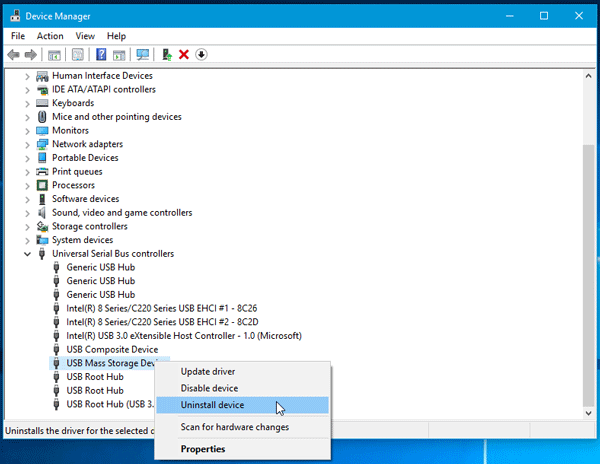
USB bağlantı noktası ile ilgili bir sorun varsa, uyarı görebilirsiniz. Bu nedenle, USB bağlantı noktasını kaldırmayı ve ardından yeniden yüklemeyi deneyebilirsiniz. Bunu yapmak için Aygıt Yöneticisi'ni açın ve Evrensel Seri Veri Yolu denetleyicilerine gidin. Menüyü genişletin ve sorunlu olan USB cihazını bulun. Üzerine sağ tıklayın ve Cihazı Kaldır'ı seçin. USB Bağlantı Noktalarını Kaldırma ve Yeniden Yükleme
Kaldır seçeneğini seçmeniz gereken bir açılır pencere karşınıza gelecektir. Ardından USB çıkarın, bilgisayarınızı yeniden başlatın ve cihazı tekrar takın. Bir kurulum ekranı gelirse, takip edin ve USB cihazını tekrar kurun.
USB Kurtarma Yazılımı
Wondershare Recoverit Free programını kullanabilirsiniz. Program, dosya kurtarma için hemen hemen her tür harici cihazı desteklemektedir. USB sürücülerinizi bağlayın ve programın bir tarama yapmasını bekleyin. Tamamlandığında, cihazı otomatik olarak tanıyacak ve özelliklerini gösterecektir.USB'nin Hasarlı Olup Olmadığını Kontrol Edin
USB cihazını bilgisayara tekrar tekrar takma ve çıkarma işlemi, bileşenlerine zarar verebilir. Bu nedenle yanıt vermeyebilir. Donanım ve Aygıt Sorun Gidericisini çalıştırın ve sorunu çözüp çözmediğini kontrol edin.Bu yazı faydalı oldu mu?
Yorumlar
Yorum yapmak için üye girişi yapmalısınız.
Giriş yap