Windows 11 ekran görüntüsü alma ihtiyaçlarını karşılamak için birçok pratik yöntem sunar. Printscreen (Ekran Alıntısı) tuşuna basmadan ekran görüntüsü almak, çoğu kullanıcı için oldukça faydalı bir beceridir. Bu yazıda, Windows 11’de ekran görüntüsü alma yöntemlerini adım adım keşfedeceğiz.
Snipping Tool ile Ekran Görüntüsü Alma
Windows 11, yerleşik olarak gelen Snipping Tool uygulamasıyla ekran görüntüsü alma işlemini son derece kolaylaştırır.
Snipping Tool’u Açma
Snipping Tool’u başlatmak için Başlat menüsüne tıklayın ve “Snipping Tool” yazarak arama yapın. Uygulama göründüğünde üzerine tıklayarak açın.
Ekran Görüntüsü Alma Modunu Seçme
Snipping Tool arayüzünde, ekran görüntüsü alma için farklı modlar bulacaksınız:
- Dikdörtgen Kesim: Seçtiğiniz dikdörtgen alanın ekran görüntüsünü alır.
- Serbest Kesim: Serbest bir şekilde çizim yaparak ekran görüntüsü almanızı sağlar.
- Pencere Kesimi: Seçtiğiniz bir pencerenin ekran görüntüsünü alır.
- Tam Ekran Kesimi: Tüm ekranın görüntüsünü alır.
İhtiyacınıza uygun modu seçin.
Ekran Görüntüsünü Alma
Seçtiğiniz moddan sonra, ekran görüntüsü almak istediğiniz alanı seçin. Seçiminizi yaptıktan sonra ekran görüntüsü, Snipping Tool penceresine düşecektir. Buradan resmi kaydedebilir veya kopyalayabilirsiniz. Bu, ekran görüntüsü alma işlemini oldukça hızlı ve etkili hale getirir.
Windows + Shift + S Kısayolu ile Ekran Görüntüsü Alma
Windows 11, ekran görüntüsü alma konusunda başka bir pratik yöntem de sunar: Windows + Shift + S kısayolu.
Kısayolu Kullanma
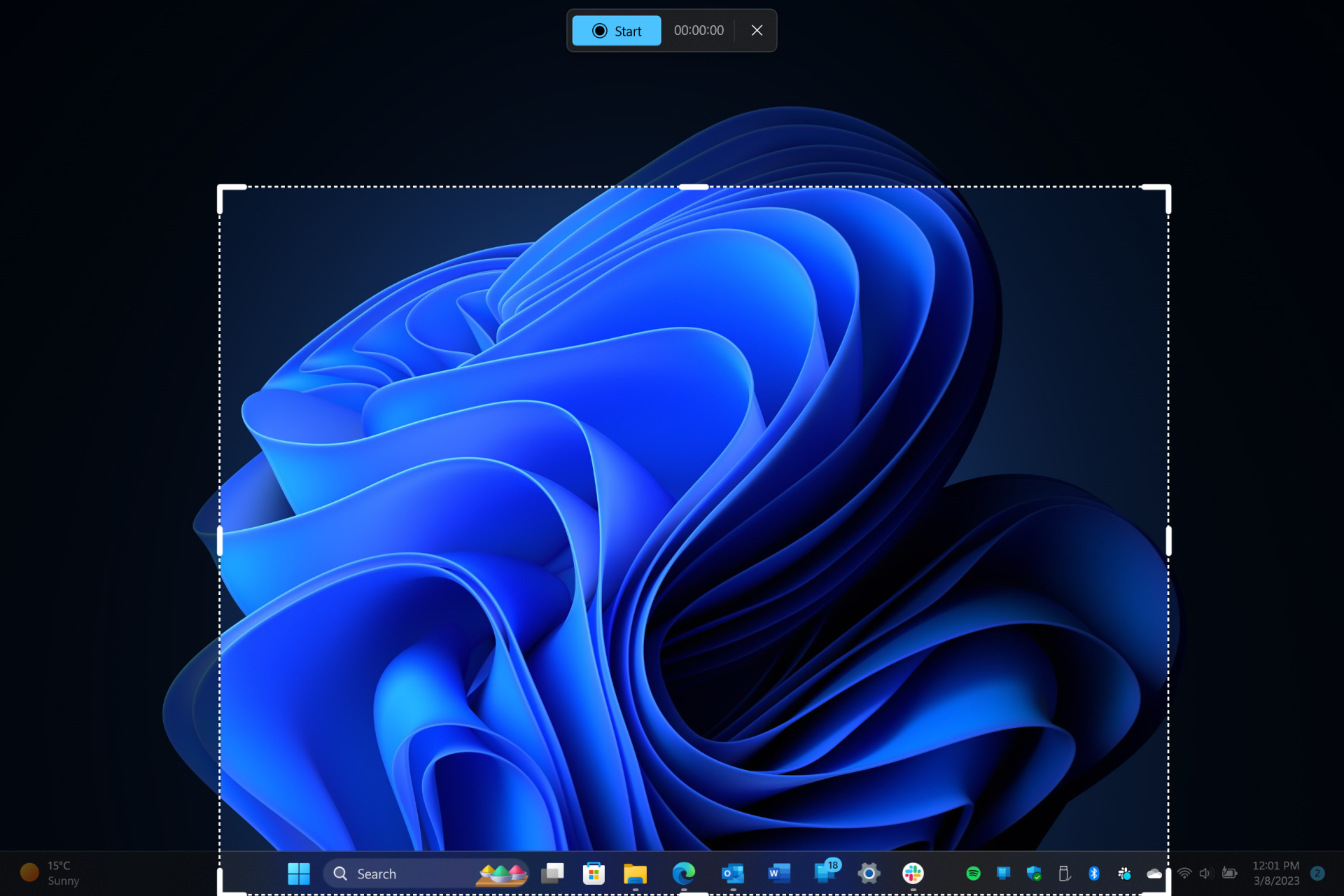
Bu kombinasyona bastığınızda ekran kararıyor ve ekran görüntüsü alma seçenekleri görünüyor. Ekranda görünen araçlarla yukarıda bahsedilen modları kullanarak ekran görüntüsü alabilirsiniz.
Görüntüyü Kopyalama
Ekran görüntüsünü aldıktan sonra, görüntü panoya kopyalanır. Bu sayede, aldığınız ekran görüntüsünü hemen bir belgeye veya e-posta mesajına yapıştırabilirsiniz. Örneğin, bir Word belgesine CTRL + V tuşlarıyla yapıştırarak ekran görüntüsü alma işlemini tamamlayabilirsiniz.
Xbox Game Bar ile Ekran Kaydı ve Görüntüsü Alma
Windows 11, ekran görüntüsü alma işleminin yanı sıra ekran kaydı yapmanıza da olanak tanır. Bunu yapmak için Xbox Game Bar’ı kullanabilirsiniz.
Xbox Game Bar’ı Açma
Xbox Game Bar’ı açmak için Windows + G tuşlarına basın. Bu, oyun içi kayıt ve ekran görüntüsü alma seçeneklerini sunan bir panel açar.
Ekran Kaydı Alma
Açılan pencerede “Kayıt” simgesine tıklayarak ekran kaydını başlatabilirsiniz. Ekranın tamamını kaydedebilir ve daha sonra bu kaydı düzenleyebilirsiniz. Kaydı durdurmak için aynı tuş kombinasyonunu yeniden kullanmalısınız.
Üçüncü Parti Yazılımlar ile Ekran Görüntüsü Alma
Eğer daha fazla özellik arıyorsanız, üçüncü parti ekran görüntüsü alma yazılımlarını da değerlendirebilirsiniz. İşte en popüler seçeneklerden bazıları:
- Greenshot: Kullanımı kolay bir araçtır. Ekran görüntüsü alma işlemlerini hızlandırır ve düzenleme seçenekleri sunar.
- Lightshot: Hızlı bir şekilde ekran görüntüsü almanın yanı sıra, aldığınız görüntüyü anında paylaşmanıza olanak tanır.
- ShareX: Daha gelişmiş özellikler sunarak ekran görüntüsü alma ve kaydetme işlemlerini birleştirir.
Bu yazılımları indirip kullanarak ihtiyaçlarınıza uygun bir ekran görüntüsü alma yöntemi bulabilirsiniz.
Windows 11, Printscreen tuşuna bağımlı olmadan ekran görüntüsü alma konusunda birçok seçenek sunuyor. Snipping Tool, Windows + Shift + S kısayolu, Xbox Game Bar ve üçüncü parti yazılımlar, ekran görüntüsü alma işlemini kolaylaştırıyor. Bu yöntemleri kullanarak ekran görüntüsü alma becerilerinizi geliştirebilir ve verimliliğinizi artırabilirsiniz. Hangi yöntemi tercih ederseniz edin, ekran görüntüsü alma işleminin artık çok daha pratik hale geldiğini göreceksiniz. Unutmayın, doğru yöntemi seçerek iş akışınızı kolaylaştırabilirsiniz!