Windows ve Teknoloji konuları!

Windows 11 ve 10 Hata Çözümleri – TechnicaBlog
  • Ana Sayfa
  • Windows 11
  • Nasıl Yapılır?
Close

Type and hit Enter to search

Windows 11 ve 10 Hata Çözümleri – TechnicaBlog
  • Ana Sayfa
  • Windows 11
  • Nasıl Yapılır?
İkinci Ekranda Windows Görev Çubuğunu Devre Dışı Bırakmak
Windows Rehberi

İkinci Ekranda Windows Görev Çubuğunu Devre Dışı Bırakmak

By Murat Çakır
21 Ocak 2019 One Min Read
0

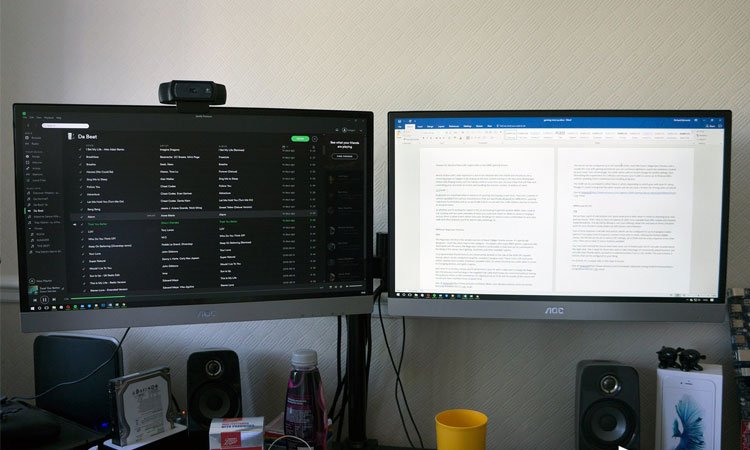
İki monitor kullanıyor ve genellikle bir şey sunmak için ikinci ekranı mı kullanıyorsunuz? Bir şey sunuyorsanız, Görev Çubuğu tamamen gereksiz olabilir.

Genelde bilgisayarınızı kullanıyor olsanız ve ikinci ekranınızda görev çubuğu istemiyor olsanız bile, bu yazıda bunu yapmanın çözümünü ele aldık. Windows, yerleşik olarak ikinci ekran veya bilgisayarınıza bağlı projektörde görev çubuğunu devre dışı bırakmanızı sağlayan bir özellik ile geliyor. Bu yazı, Windows 10’daki ikinci monitörden görev çubuğunun nasıl gizleneceğini veya kaldırılacağını gösterecektir. Birden fazla ekran veya projektör kullanıyorsanız, bu kullanışlı bir ayardır.

İkinci Ekranda Windows Görev Çubuğunu Devre Dışı Bırakmak

İkinci Ekranda Windows Görev Çubuğunu Devre Dışı Bırakmak

İşlem çok basit ve bir dakika içinde ikinci ekranınızda görev çubuğundan kurtulabilirsiniz. Tek yapmanız gereken şu adımları takip etmektir:

  1. Ayarlar‘ı açın ve Kişiselleştirme‘yi seçin.
  2. Sol menüden Görev Çubuğu’na tıklayın.
  3. Birden Çok Ekranı bulmak için aşağı kaydırın
  4. Şimdi tüm ekranlarda Görev çubuğunu göster yazan seçeneği kapatın.

Bu, tüm ikincil ekranlarda görev çubuğunu devre dışı bırakacak. Bu ayarların yalnızca ikinci ekranı Genişletilmiş modda çalıştırıyorsanız çalışacağını unutmayın. Yineleme modundaysanız, bu ayar çalışmaz, ancak görüntülenmemesi için görev çubuğunuzu Otomatik Gizle olarak ayarlayabilirsiniz.

Hangi ekranın birincil ve ikincil olduğunu bulmakta sorun yaşıyorsanız, aşağıdaki adımları uygulayabilirsiniz:

  1. Ayarlar‘ı açın ve Sistem‘e gidin.
  2. Şimdi sol menüden Monitor‘ü açın.
  3. Artık istediğiniz ekranı seçebilir ve kurulumunuzun gerektirdiği şekilde ana ekranınızı yapabilirsiniz.
Tags:

WindowsWindows 10Windows Görev Çubuğu

Share Article

Author

Murat Çakır

Technica Blog dişçisi.

Follow Me
Other Articles
Microsoft, 10 Aralık 2019'da Windows 10 Mobil Desteğini Sonlandırıyor
Previous

Microsoft, 10 Aralık 2019’da Windows 10 Mobil Desteğini Sonlandırıyor

Windows 10'da Gece Işığı Nasıl Etkinleştirilir?
Next

Windows 10’da ‘Gece Işığı’ Nasıl Etkinleştirilir?

No Comment! Be the first one.

Bir yanıt yazın Yanıtı iptal et

E-posta adresiniz yayınlanmayacak. Gerekli alanlar * ile işaretlenmişlerdir

Technica Blog - Güncel Teknoloji ve Windows 10 haberleri

Windows 10, Windows 11 ve diğer teknoloji, haberler, nasıl yapılır, incelemeler ve daha fazla konu hakkında yazılar içerir.

  • Üyelik Sözleşmesi
  • Gizlilik Politikası
  • Çerez Politikası
  • Reklam
  • İletişim
Onayı Yönet
En iyi deneyimleri sunmak için, cihaz bilgilerini saklamak ve/veya bunlara erişmek amacıyla çerezler gibi teknolojiler kullanıyoruz. Bu teknolojilere izin vermek, bu sitedeki tarama davranışı veya benzersiz kimlikler gibi verileri işlememize izin verecektir. Onay vermemek veya onayı geri çekmek, belirli özellikleri ve işlevleri olumsuz etkileyebilir.
Fonksiyonel Her zaman aktif
Teknik depolama veya erişim, abone veya kullanıcı tarafından açıkça talep edilen belirli bir hizmetin kullanılmasını sağlamak veya bir elektronik iletişim ağı üzerinden bir iletişimin iletimini gerçekleştirmek amacıyla meşru bir amaç için kesinlikle gereklidir.
Tercihler
Teknik depolama veya erişim, abone veya kullanıcı tarafından talep edilmeyen tercihlerin saklanmasının meşru amacı için gereklidir.
İstatistik
Sadece istatistiksel amaçlar için kullanılan teknik depolama veya erişim. Sadece anonim istatistiksel amaçlar için kullanılan teknik depolama veya erişim. Mahkeme celbi, İnternet Hizmet Sağlayıcınızın gönüllü uyumu veya üçüncü bir taraftan ek kayıtlar olmadan, yalnızca bu amaçla saklanan veya alınan bilgiler genellikle kimliğinizi belirlemek için kullanılamaz.
Pazarlama
Teknik depolama veya erişim, reklam göndermek için kullanıcı profilleri oluşturmak veya benzer pazarlama amaçları için kullanıcıyı bir web sitesinde veya birkaç web sitesinde izlemek için gereklidir.
  • Seçenekleri yönet
  • Hizmetleri yönetin
  • {vendor_count} satıcılarını yönetin
  • Bu amaçlar hakkında daha fazla bilgi edinin
Tercihleri görüntüle
  • {title}
  • {title}
  • {title}