Windows 10 mikrofon sorunu yaşıyor isenız bu bilgisayarınızın gizlilik ayarlarından veya mikrofonun devre dışı olmasından kaynaklanıyor olabilir.
Windows 10 Mikrofon Sorunu
Windows 10, bazı nedenlerden dolayı mikrofonunuzdan ses alamayabilir. Her zamanki bilgisayar mikrofon sorun giderme adımlarını denemeniz faydalı ancak Windows 10, tüm uygulamalarda mikrofon girişini tamamen devre dışı bırakan bir seçeneğe sahiptir.
Windows 10 mikrofon ayarlarını kontrol edin
Windows 10’un Ayarlar uygulamasında, tüm uygulamalarda mikrofonunuzu devre dışı bırakan bazı seçenekleri vardır. Web kameranız Ayarlar’da devre dışı bırakılırsa, masaüstü uygulamaları bile mikrofona erişemez.
Genel olarak, Ayarlar > Gizlilik altındaki uygulama izinleri, yalnızca Evrensel Windows Platformu veya UWP uygulamaları olarak da bilinen Mağaza’daki yeni uygulamaları etkiler. Ancak mikrofon ve web kamerası seçenekleri, masaüstü uygulamalarını da etkilemektedir.
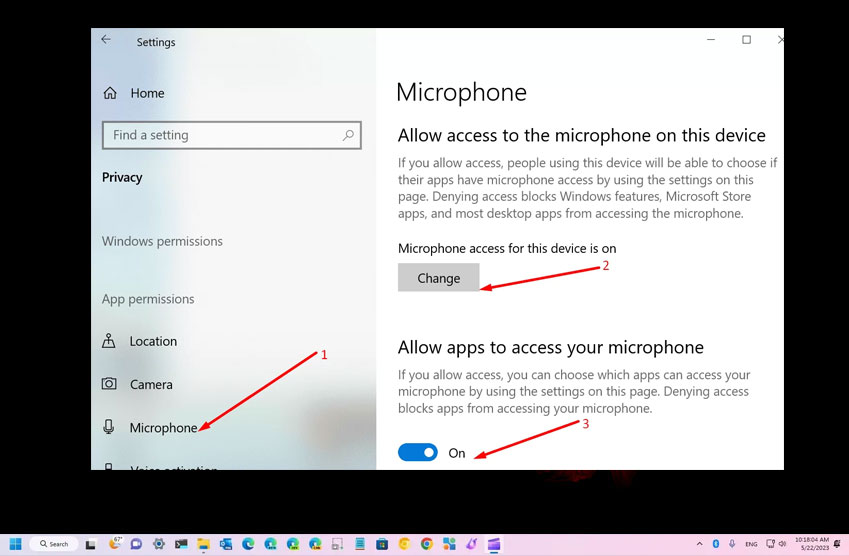
Mikrofonunuz çalışmıyorsa Ayarlar > Gizlilik > Mikrofon’a gidin.
Pencerenin üst kısmında “Bu cihaz için mikrofon erişimi açık” yazdığını kontrol edin. Windows mikrofon erişiminin kapalı olduğunu söylüyorsa, “Değiştir” düğmesini tıklayın ve “Açık” olarak ayarlayın. Erişim kapalıysa, Windows ve sisteminizdeki tüm uygulamalar mikrofonunuzdan gelen sese erişemez.
Bunun altında, “Uygulamaların mikrofonunuza erişmesine izin ver” seçeneğinin “Açık” olarak ayarlandığından emin olun. Mikrofon erişimi kapalıysa, sisteminizdeki hiçbir uygulama mikrofonunuzdan gelen sesi duyamaz. Ancak, Windows işletim sisteminin kendisi yine de erişime sahip olacaktır.
“Hangi uygulamaların mikrofonunuza erişebileceğini seçin”in altında, mikrofonunuza erişmek isteyen uygulamanın listelenmediğinden ve “Kapalı” olarak ayarlandığından emin olun. Öyleyse, “Açık” olarak ayarlayın.
Burada yalnızca Mağaza’daki yeni tarzdaki uygulamalar görünür. Mağaza dışından geleneksel masaüstü uygulamaları asla bu listede görünmeyecek ve “Uygulamaların mikrofonunuza erişmesine izin ver” ayarı açık olduğu sürece her zaman mikrofonunuza erişebilecekler.
Mikrofonunuzun başka yerlerde devre dışı bırakılmadığından emin olun
Mikrofonunuzu başka şekillerde devre dışı bırakmak mümkündür. Tümleşik mikrofonu olan bir dizüstü bilgisayarınız varsa, bazı dizüstü bilgisayar üreticileri bu mikrofonu bilgisayarınızın BIOS veya UEFI ayarlarında devre dışı bırakmanıza izin verir. Bu seçenek tüm dizüstü bilgisayarlarda mevcut olmayabilir, ancak varsa kameranızı devre dışı bırakmanıza izin veren bir seçeneğin yakınında olması gerekir.
Yerleşik mikrofonu daha önce bilgisayarınızın BIOS’u aracılığıyla devre dışı bıraktıysanız, BIOS ayarlarınıza geri dönmeniz ve mikrofon cihazını yeniden etkinleştirmeniz gerekir.
Tümleşik mikrofon aygıtını bilgisayarınızın Aygıt Yöneticisi aracılığıyla devre dışı bırakmak da mümkündür. Bunu daha önce yaptıysanız, Aygıt Yöneticisine dönüp yeniden etkinleştirmeniz gerekir.
Windows 10 mikrofon için ses ayarlarını kontrol edin
Mikrofonunuzu test ederken, Windows’ta Ses kontrol panelindeki Kayıt sekmesini kullanmanızı öneririz. Açmak için bildirim alanınızdaki ses simgesine sağ tıklayın ve “Sesler”i seçin.
“Kayıt” sekmesine tıklayın, bilgisayarınızdaki tüm mikrofon cihazlarını göreceksiniz. Yüksek sesle konuşun ve mikrofon ses girişi yükseliyorsa seviye göstergesinin sağa hareket ettiğini göreceksiniz.
Mikrofonla oynarken farklı ses jaklarını test ederken bu pencereye bakın. Bu, mikrofonun ses girişi gönderip göndermediğini hızlı bir şekilde görmenizi sağlar.
Varsayılan mikrofon cihazınızı ayarlayın
Bilgisayarınızda birden çok farklı mikrofon girişi olabilir. Örneğin, yerleşik mikrofonu olan bir dizüstü bilgisayarınız varsa ve başka bir mikrofon takarsanız, bilgisayarınızda artık en az iki ayrı mikrofon bulunur.
Uygulamalarda kullanılan varsayılan mikrofonu seçmek için Ses > Kayıt penceresine gidin, tercih ettiğiniz mikrofona sağ tıklayın ve “Varsayılan Olarak Ayarla”yı seçin. “Varsayılan İletişim Cihazı Olarak Ayarla”yı da seçebilirsiniz.