Windows ve Teknoloji konuları!

Windows 11 ve 10 Hata Çözümleri – TechnicaBlog
  • Ana Sayfa
  • Windows 11
  • Nasıl Yapılır?
Close

Type and hit Enter to search

Windows 11 ve 10 Hata Çözümleri – TechnicaBlog
  • Ana Sayfa
  • Windows 11
  • Nasıl Yapılır?
Windows 10 Hosts Dosyası Değiştirme Adımları
Windows Rehberi

Windows 10 Hosts Dosyası Değiştirme Adımları

By Murat Çakır
28 Ağustos 2019 One Min Read
0

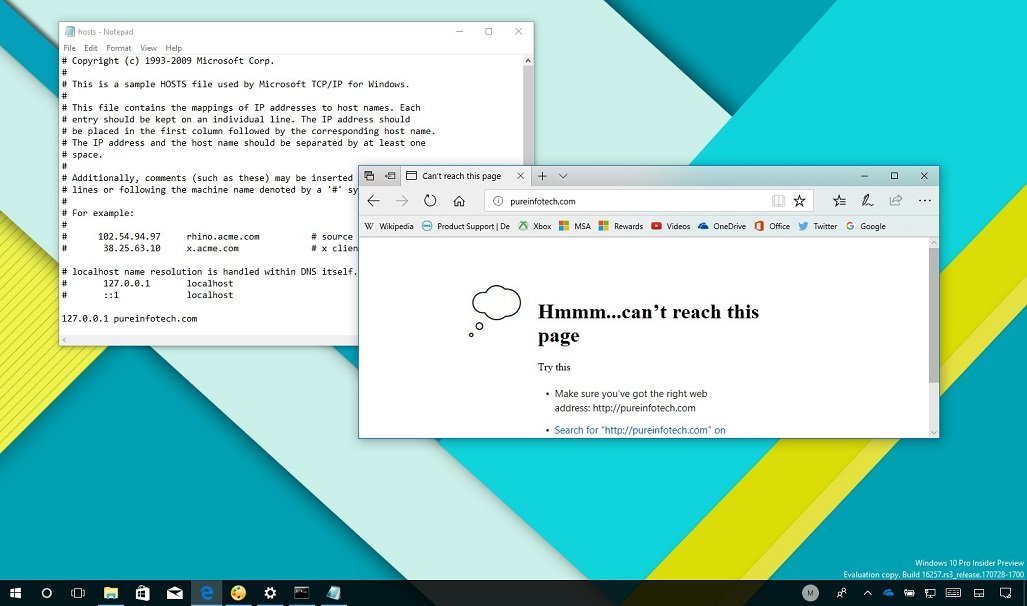
Windows 10 Hosts dosyası değiştirme işlemi ile, ağdaki belirli bir etki alanı veya bilgisayarın DNS ayarlarını el ile geçersiz kılabilirsiniz. Hosts dosyası uzun süredir var ve birçok konuda yararlı durumdadır.

Örneğin, bir web sitesini yeni bir hosting firmasına taşıyorsanız, etki alanını yeni IP adresine geçirmeden önce dosyaları yeni sunucuya taşımanız gerekir. Bilgisayarınızla belirli sitelere erişilmesini engellemek istiyebilirsiniz. Veya ağda yapılandırılmış bir yerel Domain Name System (DNS) sunucunuz yoksa ve bir IP adresini bilgisayar adına eşlemeniz gerekir. Bu gibi durumlarda Windows 10 için hosts dosyası düzenleme işlemi yapmanız gerekmektedir.

Amacınız ne olursa olsun, Windows 10 hosts dosyasını Not Defteri‘ni kullanarak düzenlemek çok kolay bir işlemdir.

Hosts Dosyası Değiştirme Adımları

Hosts değiştirme işlemi için şu adımları kullanabilirsiniz.

  1. Windows 10’da Başlat’ı açın.
  2. Not Defteri’ni arayın ve çıkan sonucu Yönetici olarak çalıştır’ın.
  3. Dosyaya tıklayın.
  4. Aç seçeneğini seçin.
  5. Aşağıdaki yola gidin:
    C:\Windows\System32\Drivers\etc\
  6. “Dosya adı” nın yanındaki açılır menüyü kullanın ve Tüm Dosyalar seçeneğini seçin.
  7. Hosts dosyasını çift tıklatın.
    Windows 10 Hosts Dosyası Değiştirme Adımları
  8. Uzak ana bilgisayarın IP adresini ve ardından cihaza veya uygulamaya ulaşmak için kullanmak istediğiniz etki alanı veya bilgisayar adını yazın.
  9. Dosyaya tıklayın.
  10. Kaydet seçeneğini seçin.

Adımları tamamladığınızda, Komut İstemi’ni açıp ana bilgisayara ulaşıldığından emin olmak için ping komutunu (örneğin, ping google.com) kullanarak değişiklikleri test edebilirsiniz.

Bu adımları Windows 8.1 ve Windows 7 hosts düzenleme için de kullanabilirsiniz.

Windows 11 için de adımlar aynıdır. İsterseniz buradan kontrol edebilirsiniz.
Tags:

DNSHostsWindows 10

Share Article

Author

Murat Çakır

Technica Blog dişçisi.

Follow Me
Other Articles
Apple AirPods Nasıl Sıfırlanır?
Previous

Apple AirPods Nasıl Sıfırlanır?

Windows 10 Odaklanma Yardımı
Next

Windows 10’un Odaklanma Yardımı Bildirimleri Nasıl Kapatılır?

No Comment! Be the first one.

Bir yanıt yazın Yanıtı iptal et

E-posta adresiniz yayınlanmayacak. Gerekli alanlar * ile işaretlenmişlerdir

Technica Blog - Güncel Teknoloji ve Windows 10 haberleri

Windows 10, Windows 11 ve diğer teknoloji, haberler, nasıl yapılır, incelemeler ve daha fazla konu hakkında yazılar içerir.

  • Üyelik Sözleşmesi
  • Gizlilik Politikası
  • Çerez Politikası
  • Reklam
  • İletişim
Onayı Yönet
En iyi deneyimleri sunmak için, cihaz bilgilerini saklamak ve/veya bunlara erişmek amacıyla çerezler gibi teknolojiler kullanıyoruz. Bu teknolojilere izin vermek, bu sitedeki tarama davranışı veya benzersiz kimlikler gibi verileri işlememize izin verecektir. Onay vermemek veya onayı geri çekmek, belirli özellikleri ve işlevleri olumsuz etkileyebilir.
Fonksiyonel Her zaman aktif
Teknik depolama veya erişim, abone veya kullanıcı tarafından açıkça talep edilen belirli bir hizmetin kullanılmasını sağlamak veya bir elektronik iletişim ağı üzerinden bir iletişimin iletimini gerçekleştirmek amacıyla meşru bir amaç için kesinlikle gereklidir.
Tercihler
Teknik depolama veya erişim, abone veya kullanıcı tarafından talep edilmeyen tercihlerin saklanmasının meşru amacı için gereklidir.
İstatistik
Sadece istatistiksel amaçlar için kullanılan teknik depolama veya erişim. Sadece anonim istatistiksel amaçlar için kullanılan teknik depolama veya erişim. Mahkeme celbi, İnternet Hizmet Sağlayıcınızın gönüllü uyumu veya üçüncü bir taraftan ek kayıtlar olmadan, yalnızca bu amaçla saklanan veya alınan bilgiler genellikle kimliğinizi belirlemek için kullanılamaz.
Pazarlama
Teknik depolama veya erişim, reklam göndermek için kullanıcı profilleri oluşturmak veya benzer pazarlama amaçları için kullanıcıyı bir web sitesinde veya birkaç web sitesinde izlemek için gereklidir.
  • Seçenekleri yönet
  • Hizmetleri yönetin
  • {vendor_count} satıcılarını yönetin
  • Bu amaçlar hakkında daha fazla bilgi edinin
Tercihleri görüntüle
  • {title}
  • {title}
  • {title}