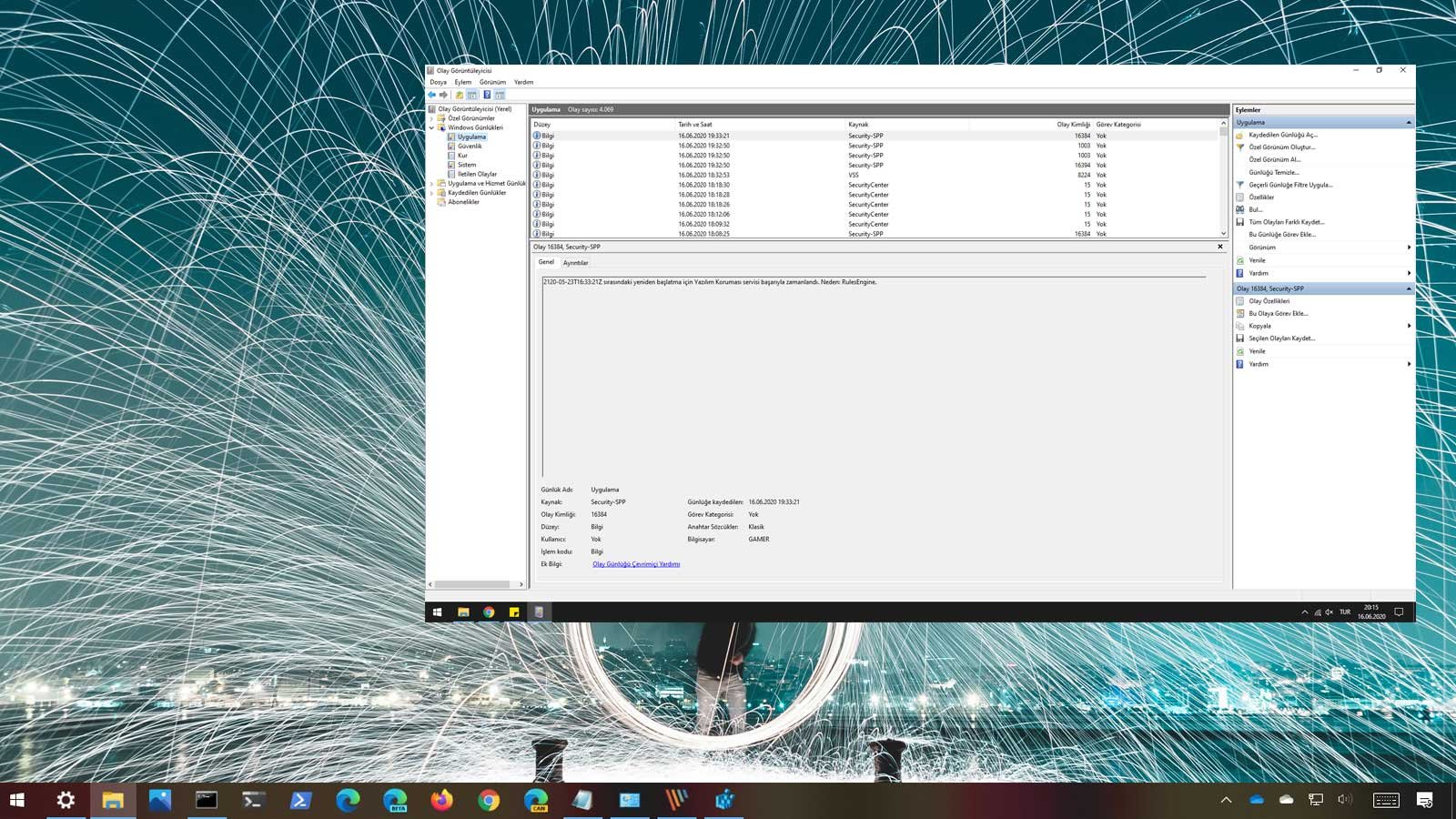
Event Viewer nedir diye sorulduğunda akla ilk gelen günlük dosyaları olmalı. Windows’ta bulunan bu günlük dosyaları ile birçok hatanın kaynağını tespit edebilirsiniz.
Windows Event Viewer (Olay Görüntüleyicisi), hatalar, bilgi mesajları ve uyarılar da dahil olmak üzere uygulama ve sistem mesajlarının bir kaydını gösterir. Her türlü farklı Windows sorununu gidermek için kullanışlı bir araçtır.
Düzgün çalışan bir sistem bile, Olay Görüntüleyicisi ile tarayabileceğiniz günlüklerde çeşitli uyarılar ve hatalar gösterecektir. Sahtekarlar, bu gerçeği insanları, sistemde yalnızca dolandırıcıların düzeltebileceği bir sorun olduğuna inanarak insanları aldatmak için kullanırlar. Bir rezil aldatmacada, Microsoft’tan biri olduğunu iddia eden bir kişi, birini arar ve Olay Görüntüleyicisi’ni açmaya yönlendirir. Kişi burada hata mesajlarını gördüğünden emin olur ve dolandırıcı, kişinin kredi kartı numarasını isteyerek hataları düzeltmesini isteyecektir.
Genel bir kural olarak, PC’nizin düzgün çalıştığını varsayarak, Olay Görüntüleyicisi’nde görünen hataları ve uyarıları göz ardı edebilirsiniz.
Event Viewer Nedir ve Event Viewer Nasıl Açılır?
Olay Görüntüleyici’yi başlatmak için, sadece Başlat’a basın, arama kutusuna “Olay Görüntüleyici” yazın ve sonucu tıklatın.

Etkinlikler, her biri Windows’un bu kategoriyle ilgili etkinliklere devam ettiği bir günlükle ilgili olan farklı kategorilere yerleştirilir. Çok fazla kategori olsa da, yapmak isteyebileceğiniz sorunların büyük bir kısmı bunlardan üçüyle ilgilidir:
- Uygulama: Uygulama günlüğü, sürücüler ve yerleşik arabirim öğeleri gibi Windows sistem bileşenleriyle ilgili olayları kaydeder.
- Sistem: Sistem günlüğü, sistemde yüklü programlarla ilgili olayları kaydeder.
- Güvenlik: Güvenlik günlüğü etkinleştirildiğinde (Windows’da varsayılan olarak kapalıdır), oturum açma girişimleri ve kaynak erişimi gibi güvenlikle ilgili olayları kaydeder.

Event Viewer Hataları
Bilgisayarınız iyi çalışıyor olsa bile, Olay Görüntüleyicisi’nde bazı hata ve uyarıları görebilirsiniz.
Olay Görüntüleyici, sistem yöneticilerinin bilgisayarlarında sekmeler tutmasına ve sorunları gidermesine yardımcı olmak için tasarlanmıştır. Bilgisayarınızla ilgili bir sorun yoksa, buradaki hataların önemli olma ihtimali yoktur. Örneğin, belirli bir zamanda çökmüş bir programın (haftalar önce olmuş olabilir) veya bir hizmetin Windows ile başlayamadığını, ancak muhtemelen bir sonraki denemede başlatıldığını gösteren hatalar görürsünüz.
Aşağıdaki resimde, örneğin, Steam Client Service’in zamanında başlayamadığı bir hatanın oluştuğunu görebilirsiniz. Bununla birlikte, test bilgisayarında Steam istemcisiyle ilgili sorun yaşamadık. Bu nedenle, bir sonraki yayında kendini düzelten bir kerelik bir hatadır.

Teoride, diğer uygulamaların da olayları bu günlüklere kaydetmesi gerekiyor. Ancak birçok uygulama çok yararlı etkinlik bilgileri sunmuyor.
Olay Görüntüleyici Ne İçin Kullanılır?

Bu noktada, büyük olasılıkla, neden Olay Görüntüleyici’yi önemsemeniz gerektiğini merak ediyor olabilirsiniz, ancak belirli bir sorunu gidermek gerçekten faydalı olabilir. Örneğin, bilgisayarınız mavi ekran veya rasgele yeniden başlatılıyorsa, Olay Görüntüleyici, neden hakkında daha fazla bilgi sağlayabilir. Örneğin, Sistem günlüğü bölümündeki bir hata olayı, hangi donanım sürücüsünün çöktüğünü bildirebilir; bu, buggy sürücüsünü veya hatalı bir donanım bileşenini sıkıştırmanıza yardımcı olabilir. Bilgisayarınızın donma veya yeniden başlatılma süresiyle ilişkili hata mesajına bakın; bilgisayar donmasıyla ilgili bir hata mesajı Kritik olarak işaretlenir.
Ayrıca, karşılaştığınız hataya özel bilgileri bulmanıza yardımcı olabilecek çevrimiçi etkinlik kimliklerini de arayabilirsiniz. Özellik penceresini açmak ve “Olay Kimliği” girişini aramak için Olay Görüntüleyicisi’nde hatayı çift tıklatın.

Olay Görüntüleyicisi için de başka güzel kullanımlar var. Örneğin, Windows bilgisayarınızın açılış zamanını izler ve bir olaya kaydeder, böylece PC’nizin tam önyükleme süresini bulmak için Olay Görüntüleyicisi’ni kullanabilirsiniz. Nadiren kapatılması gereken bir sunucu veya başka bir bilgisayar çalıştırıyorsanız, kapatma etkinliği izlemeyi etkinleştirebilirsiniz. Birisi bilgisayarı kapattığında veya yeniden başlattığında, bir neden belirtmek zorundadır. Her kapatmayı veya sistem yeniden başlatmayı ve bunun nedenini Olay Görüntüleyicisi’nde görebilirsiniz.
Not: Bu makale 01.08.2018 tarihinde yayınlanmış ve 16.06.2020 tarihinde güncellenmiştir.