Windows ve Teknoloji konuları!

Windows 11 ve 10 Hata Çözümleri – TechnicaBlog
  • Ana Sayfa
  • Windows 11
  • Nasıl Yapılır?
Close

Type and hit Enter to search

Windows 11 ve 10 Hata Çözümleri – TechnicaBlog
  • Ana Sayfa
  • Windows 11
  • Nasıl Yapılır?
Windows 10 2004 ISO indir
Windows

Windows 10 2004 ISO İndirme

By Murat Çakır
27 Mayıs 2020 2 Min Read
0

Windows 10 2004 güncellemesi nihayet 27 Mayıs 2020’den itibaren karşıdan yüklenebilir durumda. İsterseniz Windows 10 2004 ISO indir işlemiyle hemen yükleme işlemlerine başlayabilirsiniz.

Windows Update kullanmaya ek olarak, Windows 10 2004 güncellemesi için ISO dosyasını kullanarak yükseltme seçeneği de bulunuyor.

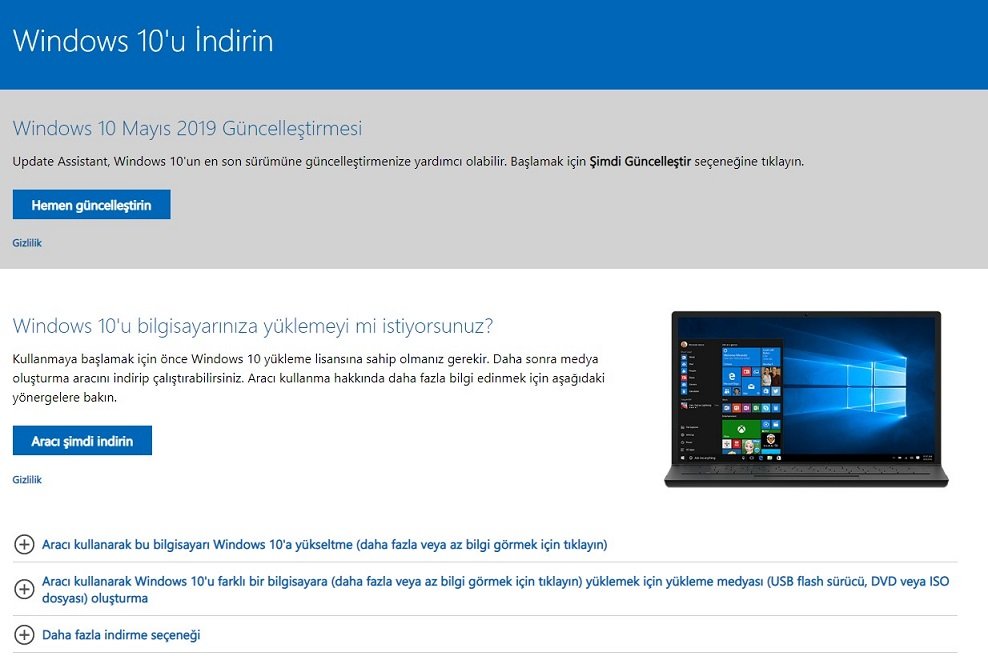
Windows 10 2004 güncellemesi indirmek için ekstra adımlar istemiyorsanız, Windows 10 Mayıs 2020 Güncellemesi ISO dosyasını herhangi bir aracı kullanmadan doğrudan Microsoft sunucularından indirmek için bir yöntem bulunuyor.

Bu yazımızda, Windows 10 2020 ISO dosyasını (Mayıs Güncellemesi) doğrudan Microsoft sunucularından indirme adımlarını öğrenebilirsiniz.

Windows 10 2004 ISO İndirme Adımları

Windows 10 Mayıs 2020 Güncellemesi ISO dosyasını indirmek için, Windows 10 olmayan bir bilgisayar kullanıyormuşsunuz gibi Microsoft destek sitesine gitmek için web tarayıcınızın ayarlarını değiştirmeniz gerekir ve daha sonra ISO’yu sorunsuz indirebilirsiniz.

Microsoft Edge kullanarak ISO indirmek

Microsoft Edge kullanıyorsanız, Windows 10 2004 güncellemesi için ISO dosyasını şu adımları kullanarak doğrudan indirebilirsiniz:

  1. Microsoft Edge’de yeni bir sekme açın.
  2. Bu Microsoft destek sitesini kopyalayıp https://www.microsoft.com/en-us/software-download/windows10ISO adres çubuğuna yapıştırın ve Enter’a basın.
  3. Sayfayı sağ tıklayın ve İnceleme öğesini seçin.
  4. Emülasyonu tıklayın.
  5. “Mod” altında, kullanıcı aracısı dizesini Apple Safari’yle değiştirin.
  6. Tarayıcı otomatik olarak yüklenmezse sayfayı yenileyin.
  7. İstediğiniz Windows 10 sürümünü seçin.
  8. Onayla düğmesine tıklayın.
  9. Açılır menüden ürün dilinizi seçin.
  10. Onayla düğmesine tıklayın.
  11. İhtiyacınız olan mimariye bağlı olarak 32 bit İndirme veya 64 bit İndirme düğmesini tıklayın.
Google Chrome kullanarak ISO indirmek
  1. Chrome’da yeni bir sekme açın.
  2. Bu Microsoft destek sitesini kopyalayıp https://www.microsoft.com/en-us/software-download/windows10ISO adres çubuğuna yapıştırın ve Enter’a basın.
  3. Sayfayı sağ tıklayın ve İncele’yi seçin.
  4. Sağ üstteki üç noktalı menü düğmesini ve “Diğer araçlar” ın altında, Ağ koşulları’nı seçin.
  5. “Kullanıcı aracısı” nın altında, Otomatik seç seçeneğini temizleyin.
  6. “Kullanıcı aracı” açılır menüsünden Safari – iPad iOS 9 seçeneğini belirleyin.
  7. Tarayıcı otomatik olarak yüklenmezse sayfayı yenileyin.
  8. İstediğiniz Windows 10 sürümünü seçin.
  9. Onayla düğmesine tıklayın.
  10. Açılır menüden ürün dilinizi seçin.
  11. Onayla düğmesine tıklayın.
  12. Dosyayı indirmeniz gereken mimariye bağlı olarak 32 bit İndirme veya 64 bit İndirme düğmesini tıklayın.

İşte hepsi bu kadar. ISO dosyanız internet hızınıza bağlı olarak 10 dakika ila 1-2 saat içerisinde inecektir.
Tags:

20042004 isoWindows 10Windows 10 2004Windows 10 2004 isowindows 10 iso

Share Article

Author

Murat Çakır

Technica Blog dişçisi.

Follow Me
Other Articles
Windows 10 Bu Bilgisayarı Sıfırla özelliği için Cloud Download seçeneği getiriyor
Previous

Windows 10 2004 Güncellemesi İndirilmeye Sunuldu!

Windows 10 başlangıçta açılan programları kapatma
Next

Windows 10 başlangıçta açılan programları kapatma

No Comment! Be the first one.
  1. Özgür dedi ki:
    30 Mayıs 2020, 20:05

    Teşekkürler. Windows aracına göre IDM ile çok daha hızlı indirdim.

    Yanıtla

Bir yanıt yazın Yanıtı iptal et

E-posta adresiniz yayınlanmayacak. Gerekli alanlar * ile işaretlenmişlerdir

Technica Blog - Güncel Teknoloji ve Windows 10 haberleri

Windows 10, Windows 11 ve diğer teknoloji, haberler, nasıl yapılır, incelemeler ve daha fazla konu hakkında yazılar içerir.

  • Üyelik Sözleşmesi
  • Gizlilik Politikası
  • Çerez Politikası
  • Reklam
  • İletişim
Onayı Yönet
En iyi deneyimleri sunmak için, cihaz bilgilerini saklamak ve/veya bunlara erişmek amacıyla çerezler gibi teknolojiler kullanıyoruz. Bu teknolojilere izin vermek, bu sitedeki tarama davranışı veya benzersiz kimlikler gibi verileri işlememize izin verecektir. Onay vermemek veya onayı geri çekmek, belirli özellikleri ve işlevleri olumsuz etkileyebilir.
Fonksiyonel Her zaman aktif
Teknik depolama veya erişim, abone veya kullanıcı tarafından açıkça talep edilen belirli bir hizmetin kullanılmasını sağlamak veya bir elektronik iletişim ağı üzerinden bir iletişimin iletimini gerçekleştirmek amacıyla meşru bir amaç için kesinlikle gereklidir.
Tercihler
Teknik depolama veya erişim, abone veya kullanıcı tarafından talep edilmeyen tercihlerin saklanmasının meşru amacı için gereklidir.
İstatistik
Sadece istatistiksel amaçlar için kullanılan teknik depolama veya erişim. Sadece anonim istatistiksel amaçlar için kullanılan teknik depolama veya erişim. Mahkeme celbi, İnternet Hizmet Sağlayıcınızın gönüllü uyumu veya üçüncü bir taraftan ek kayıtlar olmadan, yalnızca bu amaçla saklanan veya alınan bilgiler genellikle kimliğinizi belirlemek için kullanılamaz.
Pazarlama
Teknik depolama veya erişim, reklam göndermek için kullanıcı profilleri oluşturmak veya benzer pazarlama amaçları için kullanıcıyı bir web sitesinde veya birkaç web sitesinde izlemek için gereklidir.
  • Seçenekleri yönet
  • Hizmetleri yönetin
  • {vendor_count} satıcılarını yönetin
  • Bu amaçlar hakkında daha fazla bilgi edinin
Tercihleri görüntüle
  • {title}
  • {title}
  • {title}