Windows ve Teknoloji konuları!

Windows 11 ve 10 Hata Çözümleri – TechnicaBlog
  • Ana Sayfa
  • Windows 11
  • Nasıl Yapılır?
Close

Type and hit Enter to search

Windows 11 ve 10 Hata Çözümleri – TechnicaBlog
  • Ana Sayfa
  • Windows 11
  • Nasıl Yapılır?
Windows 10 Kısayolları
Windows

İşe Yarar Windows 10 Kısayolları

By Sevda Kara
30 Mayıs 2020 2 Min Read
0

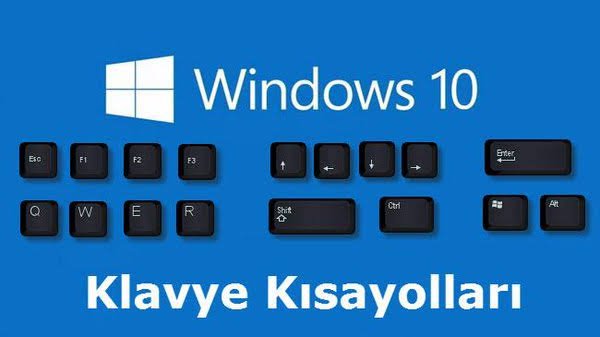
Windows 10 kısayolları, özellikle proje geliştirirken hızlı olmanız açısından büyük bir önem sağlar. Bu bağlamda Windows 10 ile ilgili çeşitli kısayollar bilmeniz sizin için büyük bir avantaj olacaktır. Belki birkaç tane biliyor olabilirsiniz fakat bu konuda daha fazlasını öğreneceksiniz.

Kullanışlı Windows 10 Kısayolları

Bir proje geliştirirken masaüstüne hemen ulaşmanız gerekiyor. Bu konuda tek tek uygulama pencerelerini aşağı indirmenize gerek yok. Hemen “Başlat + D” kombinasyonunu kullanarak masaüstüne erişebilirsiniz. Eğer farklı bir pencere açmadan tekrar aynı tuş kombinasyonunu kullanır iseniz pencereler geri gelecek ve kaldığınız yerden hızla devam edebileceksiniz.

Sohbet ettiğinizi düşünelim. Arkadaşınıza bir dosya atacaksınız ve tam olarak nerede olduğunu bilmiyorsunuz. Dosya gezginini açmak için başlat menüsüne girmekle uğraşmayın. Hemen “Başlat + E” tuşlarına basın. Karşınızda Windows Gezgini yer alacak. Bu sayede hızlı bir şekilde dosyalarınıza erişebileceksiniz.

Kullanışlı Windows 10 Kısayolları

“Çalıştır” yazılımı çoğu zaman birçok kullanıcının, özellikle programcıların sıkça kullandığı bir uygulamadır. Eğer bu uygulama için kısayol kullanmıyor iseniz “Başlat + R” tuşlarına basarak hızlı bir şekilde erişebilirsiniz.

Sohbette veya yazı yazarken emoji eklemek istediniz. Emojilere hızlıca ulaşmak için ekran klavyesini açmanıza gerek yok. Yeni Windows 10 güncellemeleri ile “Başlat + .” tuşları size bir kolaylık sağlıyor. Son güncellemelerde eklenen bu özellik sayesinde emoji listesine hızlıca ulaşabiliyorsunuz ve istediğiniz emojiyi yazıya ekleyebiliyorsunuz.

Bir diğer kısayol ise “Başlat + ,” olmakta. Bu kısayol masaüstünü göstermeye yarar. Bu tuşlara basılı tuttuğunuz sürece masaüstü görünür. Eğer ki masaüstünü kontrol etmek isterseniz bu tuşları kullanarak hızlıca göz gezdirebilirsiniz. Bu sistem özellikle masaüstünde aradığınız dosyanın olup olmadığını kontrol etmek için önemli olabilir.

“Windows + TAB” tuşu ise Windows 10 kısayolları arasında işe yarar bir diğer kombinasyondur. Bu tuşlara bastığınızda karşınıza bir portal çıkar. Burada geçmişte açtığınız dosyalar ve sanal masaüstü verileri yer alır. Ayrıca aktif olarak çalışan yazılımlar da burada bulunmakta.

Bir diğer kısayol ise yazılımları hızlıca kapatmak için. Eğer bir yazılımı hemen kapatmak istiyor iseniz “ALT + TAB” tuşlarına basılı tutarken fare ile istediğiniz uygulamayı kapatabilirsiniz.
Share Article

Author

Sevda Kara

Follow Me
Other Articles
SpaceX
Previous

SpaceX’in Bugünkü İnsanlı Görevi Canlı Nasıl İzlenir?

Netflix Party Chrome
Next

Netflix Party Chrome uzantısı indirme

No Comment! Be the first one.

Bir yanıt yazın Yanıtı iptal et

E-posta adresiniz yayınlanmayacak. Gerekli alanlar * ile işaretlenmişlerdir

Technica Blog - Güncel Teknoloji ve Windows 10 haberleri

Windows 10, Windows 11 ve diğer teknoloji, haberler, nasıl yapılır, incelemeler ve daha fazla konu hakkında yazılar içerir.

  • Üyelik Sözleşmesi
  • Gizlilik Politikası
  • Çerez Politikası
  • Reklam
  • İletişim
Onayı Yönet
En iyi deneyimleri sunmak için, cihaz bilgilerini saklamak ve/veya bunlara erişmek amacıyla çerezler gibi teknolojiler kullanıyoruz. Bu teknolojilere izin vermek, bu sitedeki tarama davranışı veya benzersiz kimlikler gibi verileri işlememize izin verecektir. Onay vermemek veya onayı geri çekmek, belirli özellikleri ve işlevleri olumsuz etkileyebilir.
Fonksiyonel Her zaman aktif
Teknik depolama veya erişim, abone veya kullanıcı tarafından açıkça talep edilen belirli bir hizmetin kullanılmasını sağlamak veya bir elektronik iletişim ağı üzerinden bir iletişimin iletimini gerçekleştirmek amacıyla meşru bir amaç için kesinlikle gereklidir.
Tercihler
Teknik depolama veya erişim, abone veya kullanıcı tarafından talep edilmeyen tercihlerin saklanmasının meşru amacı için gereklidir.
İstatistik
Sadece istatistiksel amaçlar için kullanılan teknik depolama veya erişim. Sadece anonim istatistiksel amaçlar için kullanılan teknik depolama veya erişim. Mahkeme celbi, İnternet Hizmet Sağlayıcınızın gönüllü uyumu veya üçüncü bir taraftan ek kayıtlar olmadan, yalnızca bu amaçla saklanan veya alınan bilgiler genellikle kimliğinizi belirlemek için kullanılamaz.
Pazarlama
Teknik depolama veya erişim, reklam göndermek için kullanıcı profilleri oluşturmak veya benzer pazarlama amaçları için kullanıcıyı bir web sitesinde veya birkaç web sitesinde izlemek için gereklidir.
  • Seçenekleri yönet
  • Hizmetleri yönetin
  • {vendor_count} satıcılarını yönetin
  • Bu amaçlar hakkında daha fazla bilgi edinin
Tercihleri görüntüle
  • {title}
  • {title}
  • {title}